Scegli A. Scegli B.
Apri Confronta nel pannello SFTP. Esplora due percorsi, anche su sessioni diverse, e scegli file o cartelle. Il menu destro resta a portata di mano.
UNA NUOVA GENERAZIONE DI TERMINALE SSH
Meno comandi riscritti. Meno finestre. Più fluidità. Il workspace SSH portable che riunisce history, file remoti e strumenti di tutti i giorni.
Windows 10 / 11 · Nessuna installazione · Acquisto unico
Last login: today · public key accepted
deploy@web-01 ~/apps $ uptime
14:32:08 up 42 days, load average: 0.12
deploy@web-01 ~/apps $ kubectl get
Inizia a scrivere. I comandi recenti ti vengono incontro.
$ tail -f app.log
[INFO] service ready
[INFO] healthcheck ok
[INFO] listening :8080
Trascina un file. Il terminale resta davanti a te.
1 {
2   "service": "nexusterm",
3   "environment": "production",
4   "ready": true,
5   "port": 8080
6 }
JSON leggibile. Pronto da modificare.
Tutto quello che serve. Dove lavori davvero.
WORK SMARTER / STAY IN FLOW
01 / HISTORY
Basta ricordarne l’inizio. NexusTerm propone i comandi recenti della tua shell Bash mentre scrivi: scegli, completa con Tab e premi Invio quando sei pronto.
Niente sudo. Attivazione automatica configurabile, anche per singola connessione.
02 / SFTP
Esplora le cartelle remote in un pannello compatto. Trascina un file dal PC o da un’altra sessione, copia il percorso e apri l’anteprima solo quando ti serve.
Cerca nei file, ridimensiona l’anteprima e continua a lavorare nel terminale.
03 / EDITOR
Notepad++ portable è incluso, con strumenti per XML, JSON e confronto dei file. Apri un file remoto, modificalo nell’editor e trasferisci le modifiche al salvataggio.
Configurazioni leggibili, senza una seconda installazione.
SSH / WINDOWS / PORTABLE
Porta history, SFTP visuale e confronto dei rilasci nello stesso workspace. Scopri quale client SSH si adatta al tuo lavoro e cosa considerare prima di cambiare.
Confronta PuTTY, MobaXterm e NexusTerm →SFTP / NUOVO LOOK
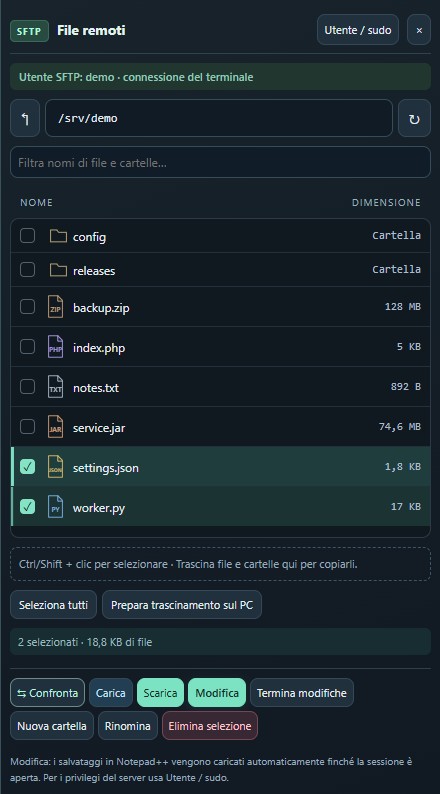
Cartelle ordinate, icone sottili e formati subito riconoscibili. Tutto accanto al terminale, con più spazio per lavorare.
NEXUSTERM 0.12.1 / COMPARE
Una configurazione prima e dopo il rilascio. Due cartelle su server diversi. Un JAR che non è più lo stesso. Con NexusTerm confronti gli elementi direttamente dal tuo workspace SSH.
public int value();
0: iconst_1
1: ireturn
public int value();
0: iconst_2
1: ireturn
Apri Confronta nel pannello SFTP. Esplora due percorsi, anche su sessioni diverse, e scegli file o cartelle. Il menu destro resta a portata di mano.
Download temporaneo con otto letture SFTP parallele per file. Analisi da disco, supporto ZIP64, ricerca e risultati paginati fino a 100.000 voci per archivio.
Vedi bytecode affianca metodi, costanti e istruzioni JVM con le differenze evidenziate. Usa javap del JDK locale; non ricostruisce il sorgente Java o Scala originale.
Scopri come confrontare file, cartelle e JAR →
Selezione multipla con Ctrl e Shift, download ed eliminazione con conferma unica. Trascina file e cartelle dal PC o tra sessioni; nella stessa sessione, Shift durante il trascinamento consente lo spostamento. Icone sottili distinguono JSON, Python, PHP e gli altri formati; dimensioni leggibili da B a TB.
PORTABLE BY DESIGN
Estrai. Apri. Connettiti. Nessun installer, nessun rituale di setup. Terminale, SFTP ed editor ti seguono nel lavoro quotidiano.
Apri le sessioni e scegli Split 2, 3 o 4 accanto alle schede. Ogni riquadro mantiene terminale e pannello SFTP indipendenti: passa da un server all’altro senza nascondere il lavoro in corso.
Nel pannello SFTP, fai clic destro sulla cartella e scegli “Scarica cartella”. Il download include le sottocartelle e crea una nuova destinazione locale. Collegamenti simbolici e file speciali sono esclusi.
Il pulsante Top mostra CPU, load average, RAM, spazio usato sul filesystem / e andamento della rete. Campioni ogni circa tre secondi tramite un canale SSH separato, senza sudo. Richiede un server Linux con accesso a /proc e df.
Importa sessioni MobaXterm e mRemoteNG. Le connessioni RDP si aprono nel client Windows.
Configura HTTP o PAC e una lista di esclusioni per il traffico gestito da NexusTerm.
Credenziali in un vault cifrato e autenticazione SSH con password o chiavi, anche PPK.
Collega il tuo servizio Ollama o un’API compatibile OpenAI. Il modello non appesantisce il portable.
GOOD TO KNOW
Cerchi un’alternativa a PuTTY o MobaXterm? Parti dal tuo modo di lavorare.
NexusTerm parte da una cartella su Windows 10 e 11 a 64 bit, senza installer. È pratico anche sui PC aziendali: l’esecuzione resta soggetta alle regole IT del dispositivo.
No. I suggerimenti usano la history accessibile all’utente della shell Bash. Puoi scegliere l’attivazione automatica nelle impostazioni o abilitarla per una singola sessione.
Una licenza della versione acquistata per un PC e un utente Windows, senza abbonamento. Consegna e attivazione sono gestite manualmente via email.
Dopo il pagamento PayPal scrivi a info@pcprogress.it indicando il riferimento della transazione. Riceverai il pacchetto e le istruzioni per generare la richiesta del tuo PC; ti invieremo la licenza firmata da importare.
No. Dopo l’attivazione la verifica della licenza avviene offline. Per collegarti ai server SSH serve naturalmente la rete appropriata.
NexusTerm riunisce terminale SSH, suggerimenti dalla history Bash, SFTP ed editor portable in un workflow per Windows. Puoi importare le sessioni MobaXterm e provare un modo diverso di organizzare il lavoro. PuTTY e MobaXterm sono prodotti indipendenti; NexusTerm non è affiliato ai rispettivi sviluppatori.
GUIDE PRATICHE
ONE WORKSPACE. YOUR WAY.
Windows 10 / 11 · Nessuna installazione · Acquisto unico
€10una sola volta
Acquista con PayPal — 10 €PayPal · info@pcprogress.it
Un PC · Un utente Windows · Nessun abbonamento.
Consegna manuale e attivazione offline via email.
Inserisci la tua email durante il pagamento: ti contatteremo per la consegna.